В данной инструкции представлена информация как установить ПИоТ и настроить его работу для осуществления реализации маркированной продукции в Е-касса сервиса ЕГАИСИК. Детальная информация о работе в Е-касса представлена в документации к сервису ЕГАИСИК глава 4 «Розничная продажа» и доступна по ссылке:
https://егаисик.рф/doc/#glava4
(Видео инструкция)
Установка ПИоТ
Для начала необходимо скачать дистрибутив драйвера АТОЛ из личного кабинета сайта ЕСП. При установке драйвера будет дополнительно предложена установка компоненты "Интеграционной компоненты для ЕСМ":
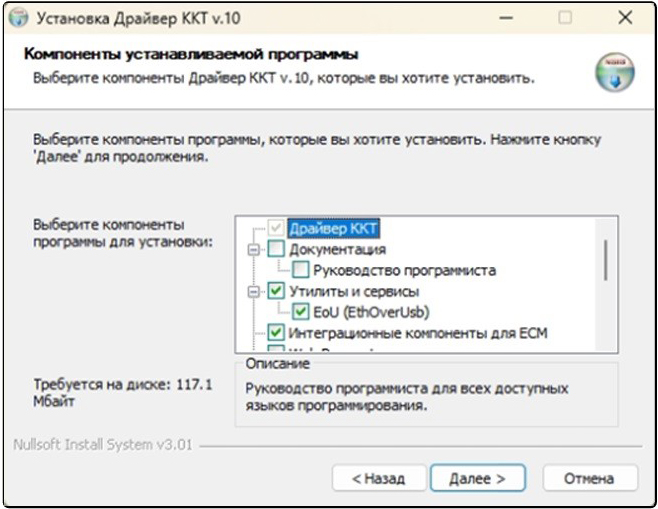
Соглашаемся со всеми предложенными вопросами и настройками:
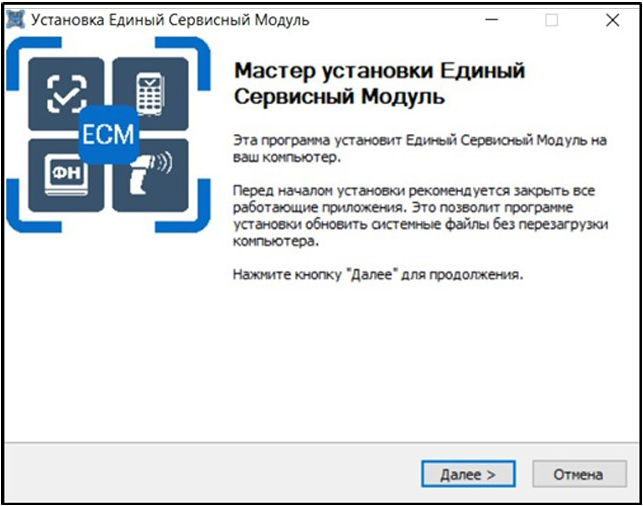
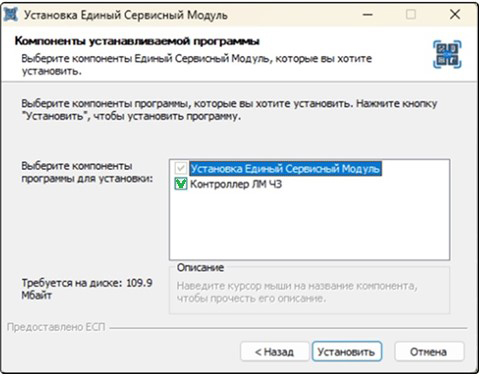
Контроллер ЛМ ЧЗ рекомендуется устанавливать вместе с ЕСМ, если необходимо поддерживать офлайн-режим проверки кодов маркировки. Для этого установите флаг компоненты «Контроллер ЛМ ЧЗ» и нажмите кнопку «Установить»:
Теперь для корректной работы ПИоТ необходимо вручную установить сертификаты (ca.crt и server.crt), расположенные в директории с установленным ПИоТ (в примере указана директория по умолчанию):
C:\ProgramData\ESP\ESM\um
Установка выполняется запуском файлов из папки двойным нажатием левой кнопки мыши:
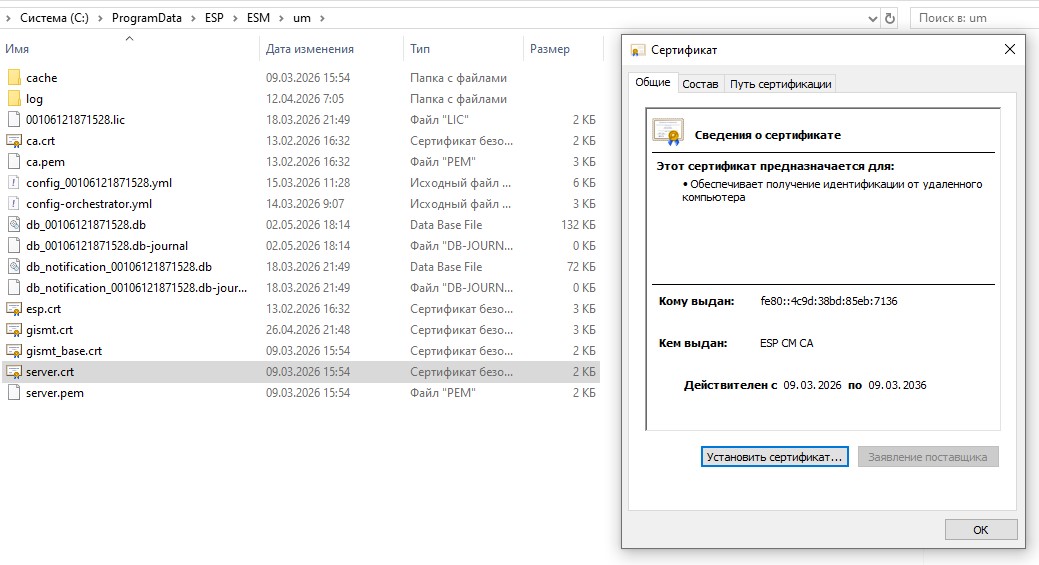
Их необходимо установить в доверенные корневые сертификаты:
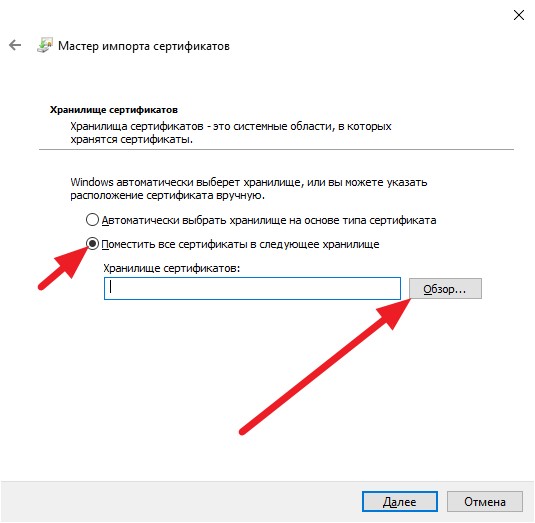
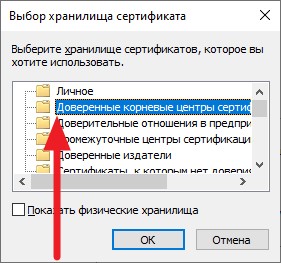
После подтверждаем наш выбор. Теперь можно запустить ЕСМ (ярлык создается на рабочем столе). После запуска появится окно "Единый сервисный модуль" на вкладке "Информация":
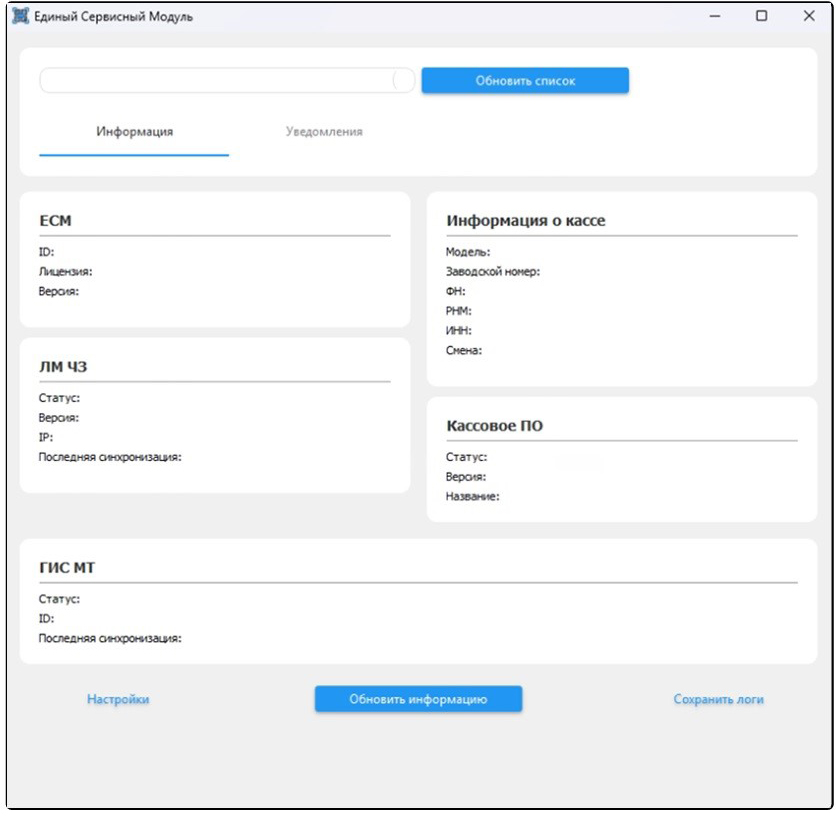
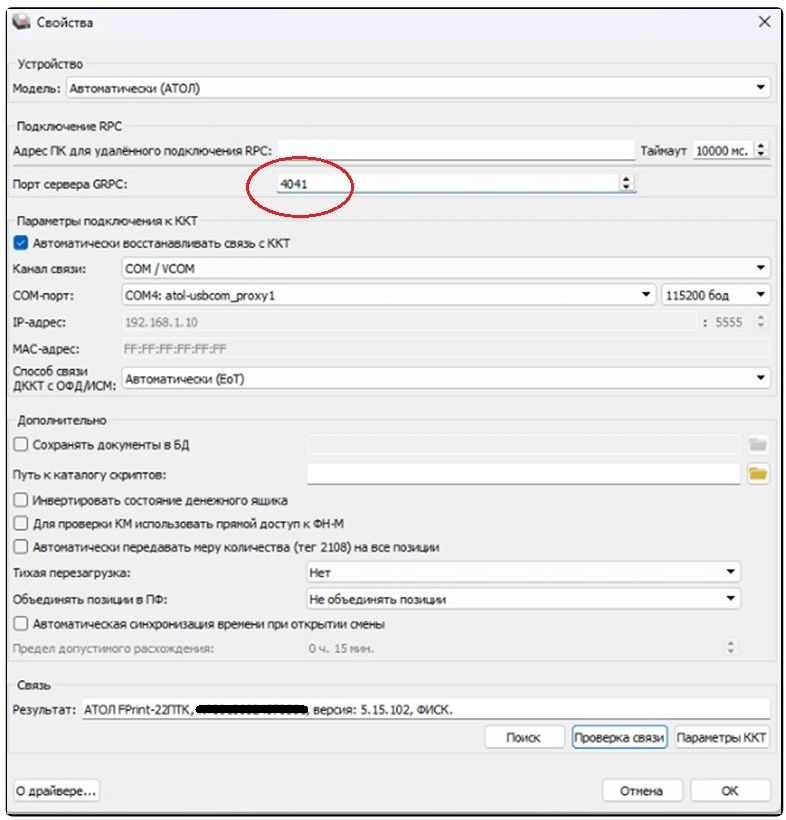
Все поля будут пустые, чтобы ЕСМ получил данные от ККМ и личного кабинета ПИоТ необходимо перейти в Тест драйвера ККТ во вкладку Свойства. Установить значение 4041 (если не задано) в Порт сервера GRPC и выполнить Проверку связи. Далее необходимо закрыть окно Свойства и установить флаг Включено в правом верхнем углу Тест драйвера:
Далее переходим во вкладку «Чек» и нажимаем на кнопку «Открыть смену». Для дальнейшей конфигурации ЕСМ должна быть установлена связь с ККТ, поэтому отключать флаг «Включено» или закрывать «Тест драйвера» не нужно.

Теперь возвращаемся в окно ЕСМ и нажимаем кнопку «Обновить список». В блоке «Информация о кассе» отобразятся данные выбранной ККТ: модель, заводской номер, номер ФН, РНМ, ИНН, смена. Для дальнейшего конфигурирования ЕСМ необходимо нажать на кнопку «Зарегистрировать», расположенную в блоке «ЕСМ». При регистрации ПИоТ запрашивается лицензия с серверов ЕСП и приходит id регистрации экземпляра с ГИС МТ, соответствующее поле «id» в блоке ГИС МТ заполняется символьной строкой.
После получения лицензии на устройство:
- заполнятся поля в блоках «ЕСМ», «ЛМ ЧЗ» и «ГИС МТ».
- в поле «Лицензия» блока «ЕСМ» должно отображаться: Активна до [дата].
- в поле «Статус» блока «ЛМ ЧЗ» должно отображаться: Готов к работе.
- в поле «Статус» блока «ГИС МТ» должно отображаться «Стабильно».
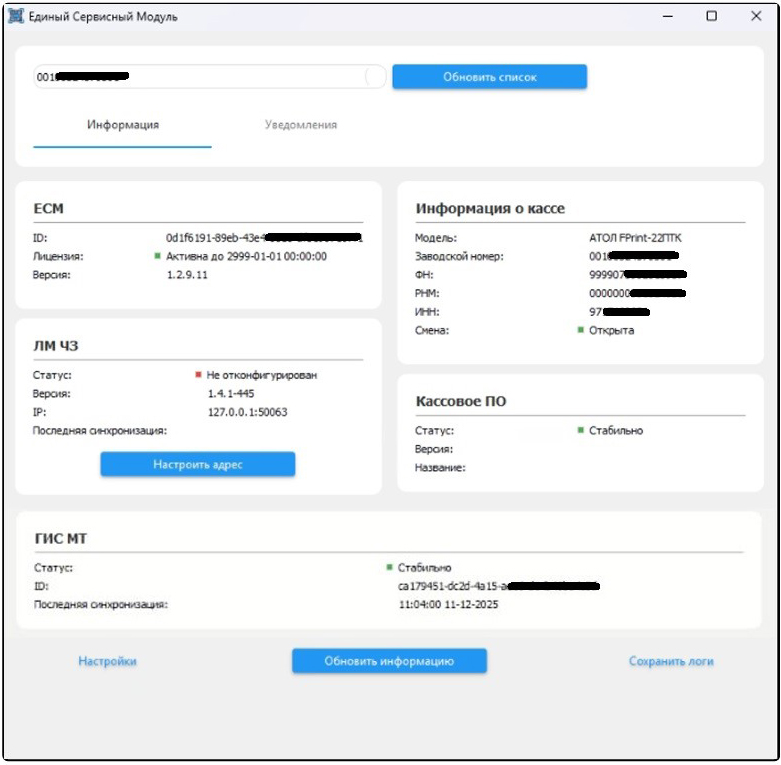
На этом настройка ЕСМ завершена. Теперь переходим к настройке модуля кассира Е-касса сервиса ЕГАИСИК.
Настройка Е-касса
Для корректной работы модуля Е-касса с ПИоТ необходимо скачать и запустить последнюю версию программного модуля AdvServer (разработка сервиса ЕГАИСИК) для вашей модели ККТ. Ссылки для скачивания доступны на странице нашего сайта в разделе «Скачать»:
https://егаисик.рф/skachat-po.html
После скачивания разархивируйте AdvServer и запустите исполняемый файл «AdvServer.exe». Помните, что при работе с Е-касса для корректного взаимодействия с ККТ и ПИоТ программный модуль AdvServer должен быть всегда запущен (в трее отображается иконка).
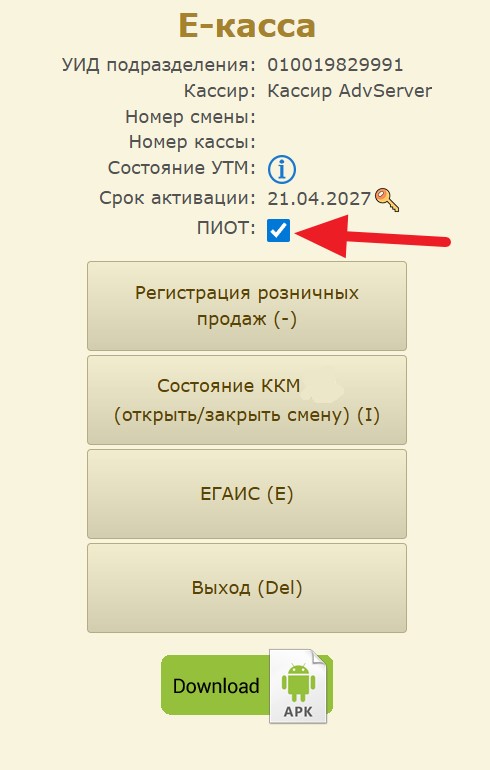
Теперь перейдём к настройкам непосредственно Е-касса. В настоящий момент (на этапе интеграции) сервис поддерживает возможность работы кассы как через ПИоТ, так и напрямую с «Честный Знак». Поэтому для работы с ПИоТ активируйте настройку в домашнем окне Е-касса:
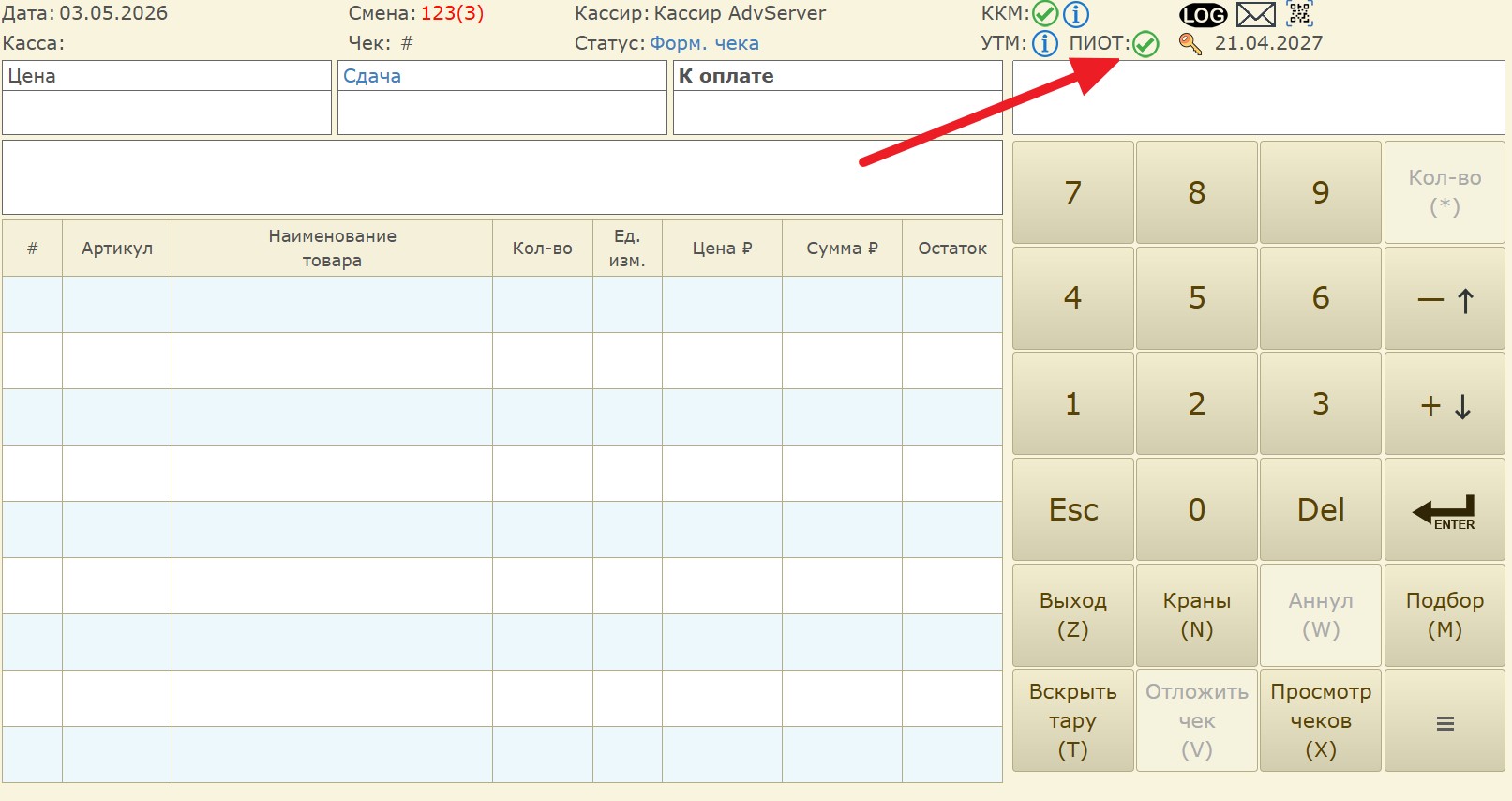
После активации в окне рабочего места кассира вместо состояния локального модуля ЧЗ будет отображаться состояние работы с ПИоТ:
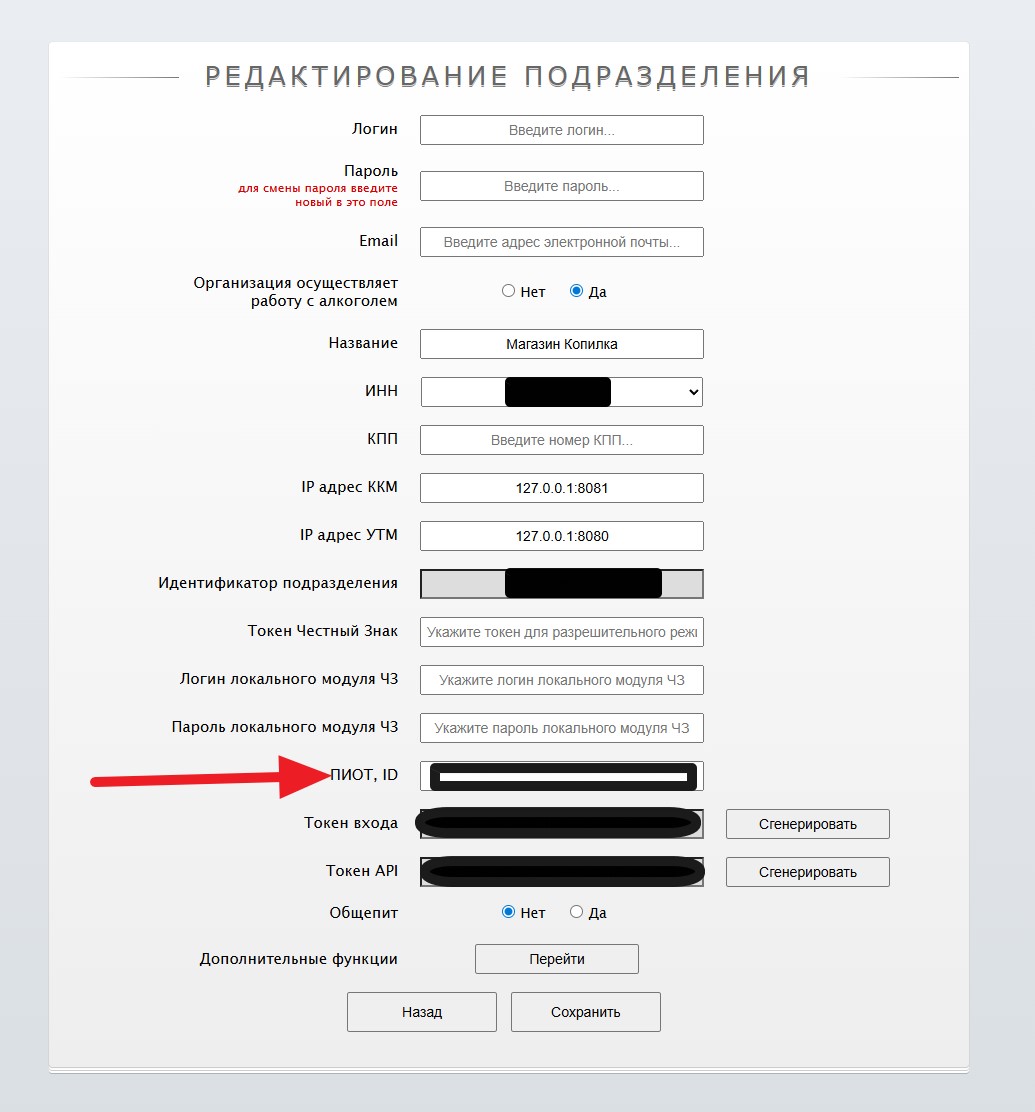
Чтобы программное обеспечение в кассе могло общаться с ПИоТ необходимо в настройках подразделения задать id ПИоТ, взяв его из блока «ЕСМ» в окне ПО ПИоТ:
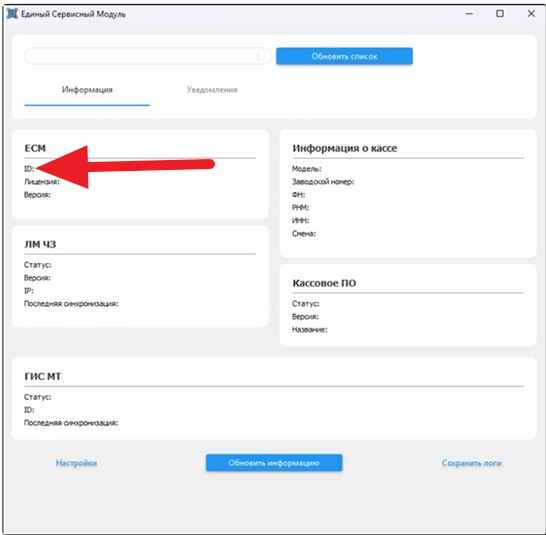
Также можно указать id ЕСМ непосредственно с рабочего места кассира из дополнительного меню:
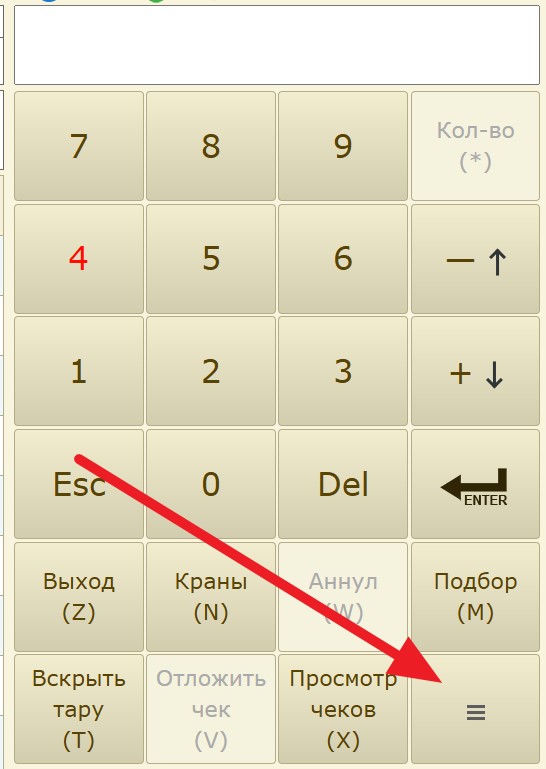
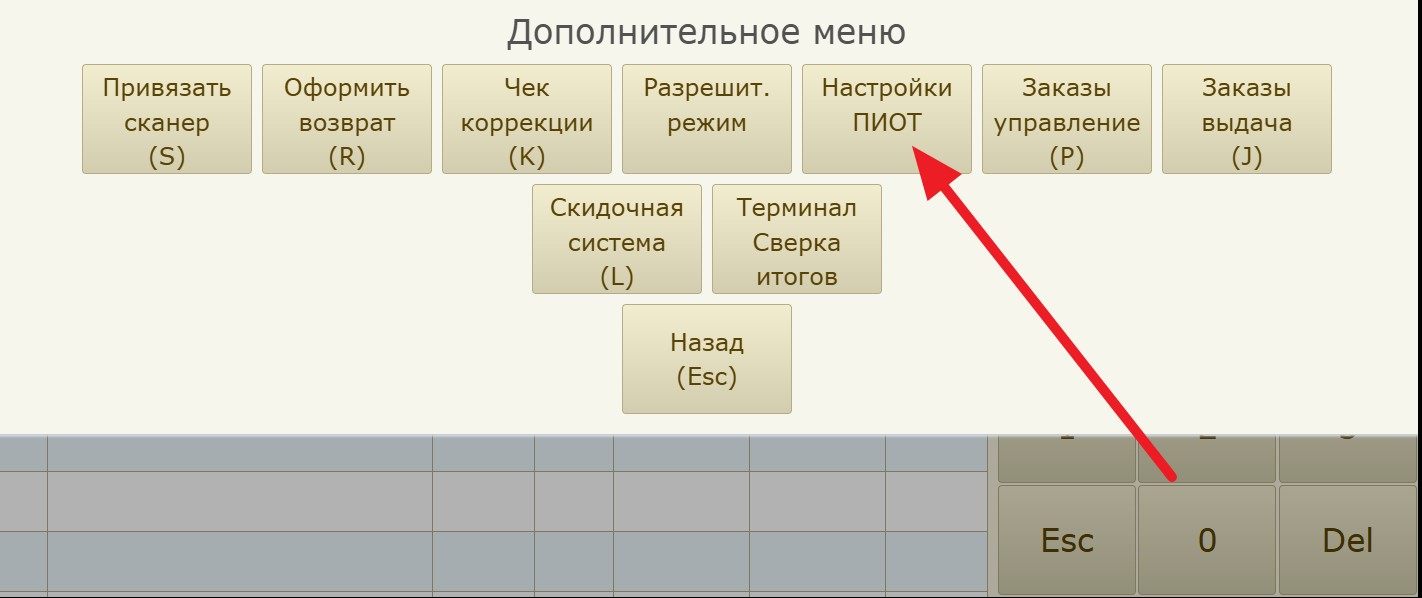
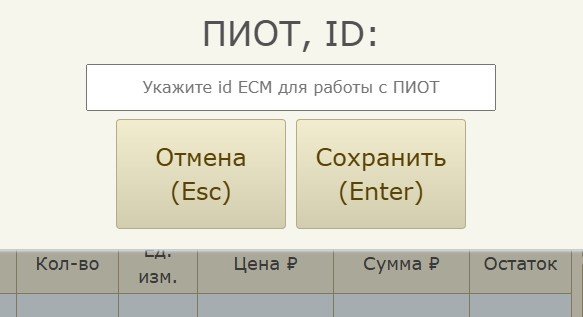
На этом настройка сервиса Е-касса закончена. Можете приступать к реализации товара.